
Para criar um cupom de desconto no Voomp Creators, siga os passos abaixo:
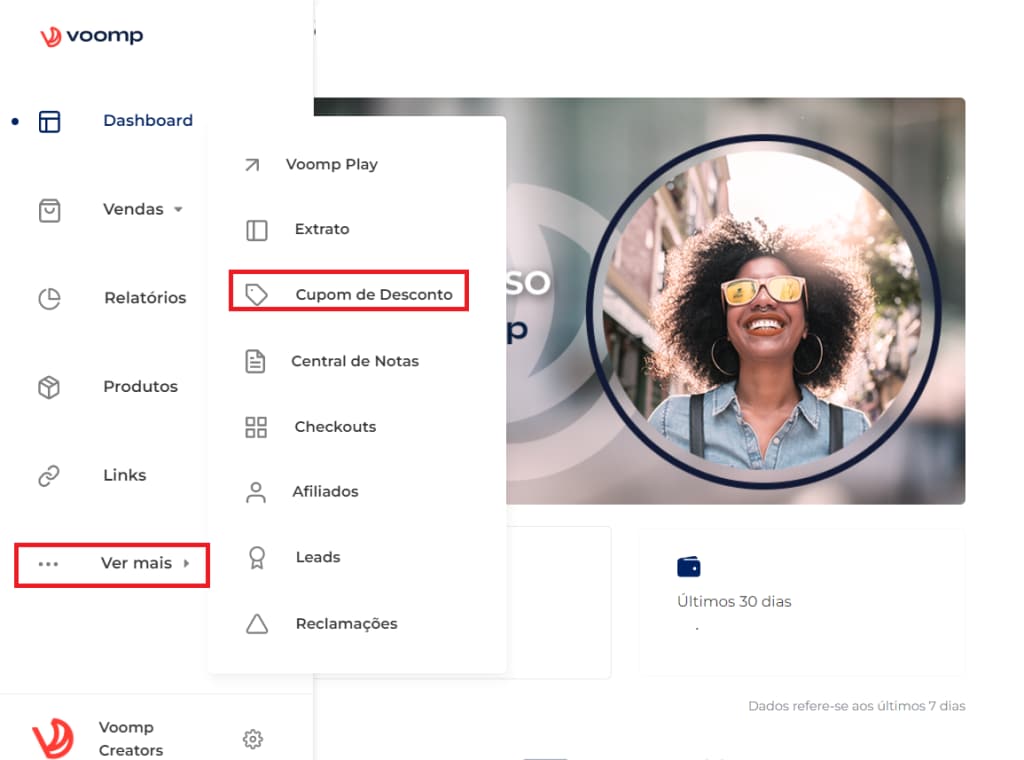
Clique em Ver Mais e Cupom de Desconto;
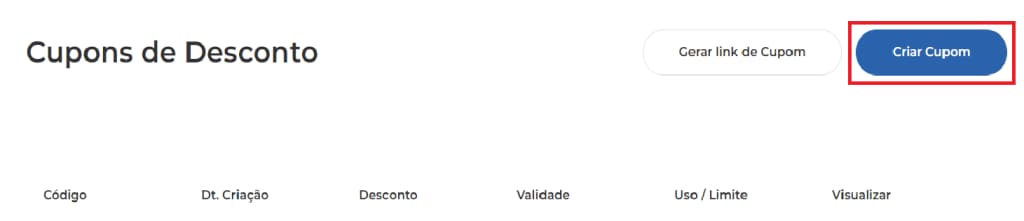
- Clique em Criar Cupom;
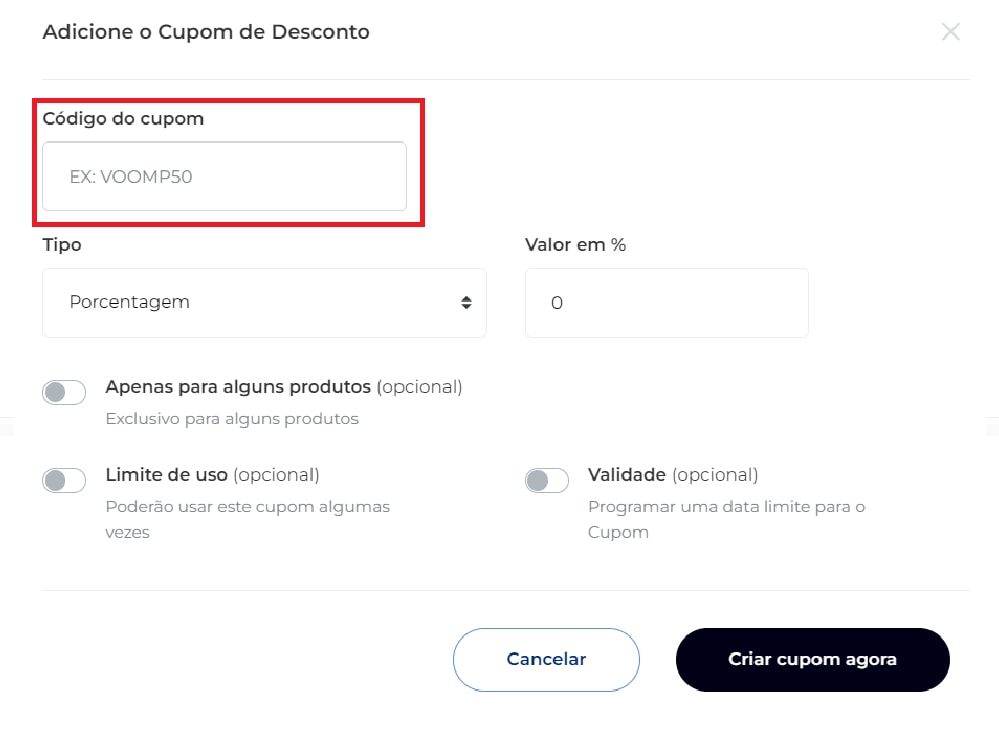
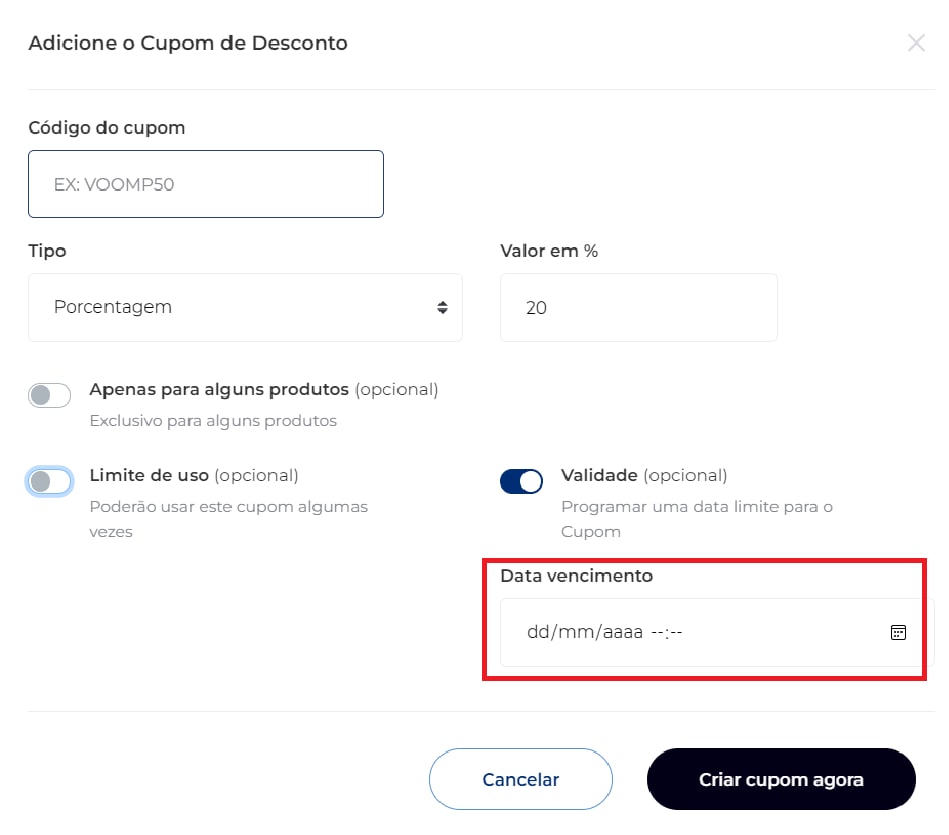
Preencha as informações em adicione o cupom de desconto;
1- Código do cupom: dê um nome ao seu cupom, assim como no exemplo do campo. Adicione tudo com a letra maiúscula;
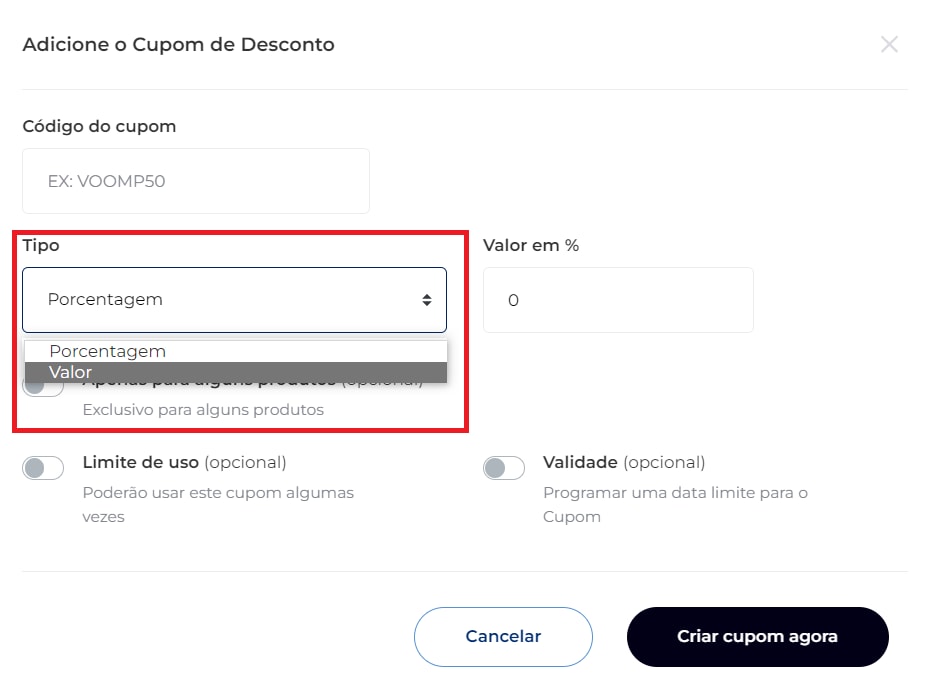
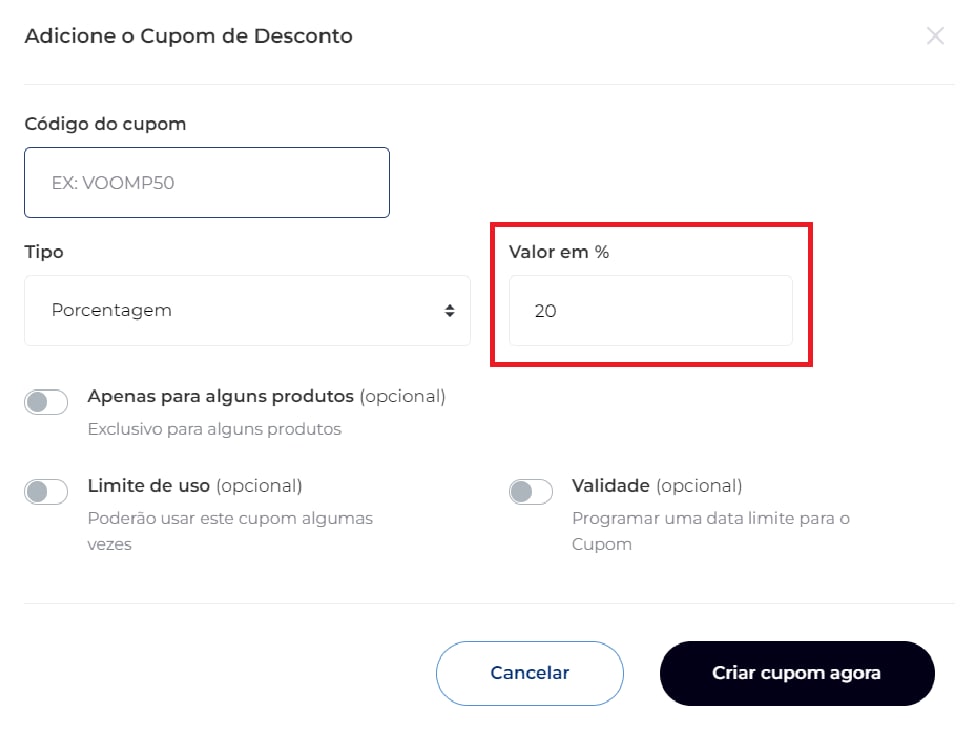
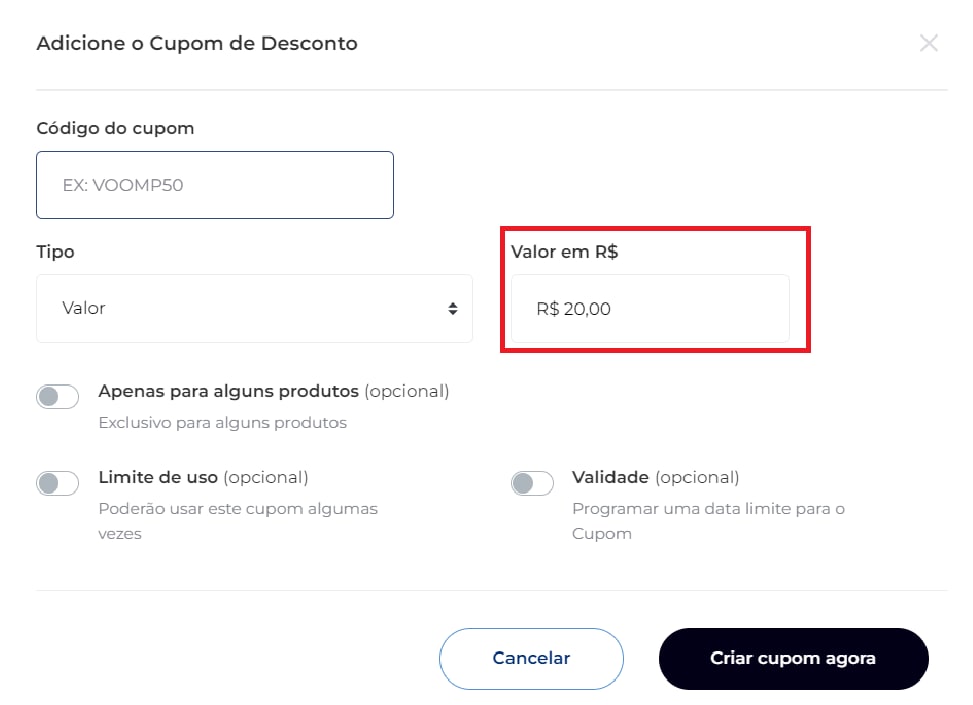
2 – Você pode colocar porcentagem ou valor;
– Porcentagem: adicione uma porcentagem no campo, por exemplo, 10%.
– Valor: Você pode colocar o valor em R$ do desconto, por exemplo, 100,00.
3 – Observação: Você pode gerar um cupom apenas com o campo código do cupom e tipo, seja porcentagem ou valor.
Porém, se você utilizar apenas esses campos e deixar desativadas as opções apenas para alguns produtos, limite de uso e validade, quer dizer que o cupom de desconto vai valer para todos os produtos, não vai ter um limite de uso e nem validade.
4 – Opções que podem ser ativadas;
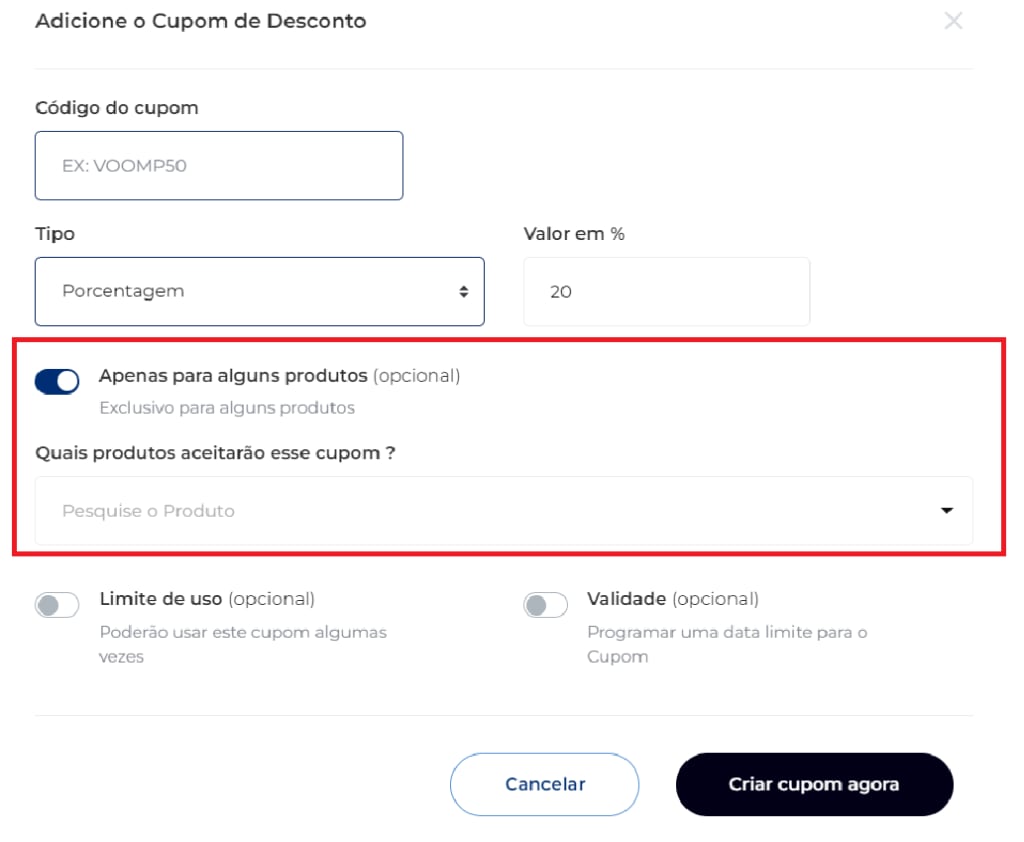
Apenas para alguns produtos: você pode selecionar para quais produtos deseja que o cupom seja adicionado.
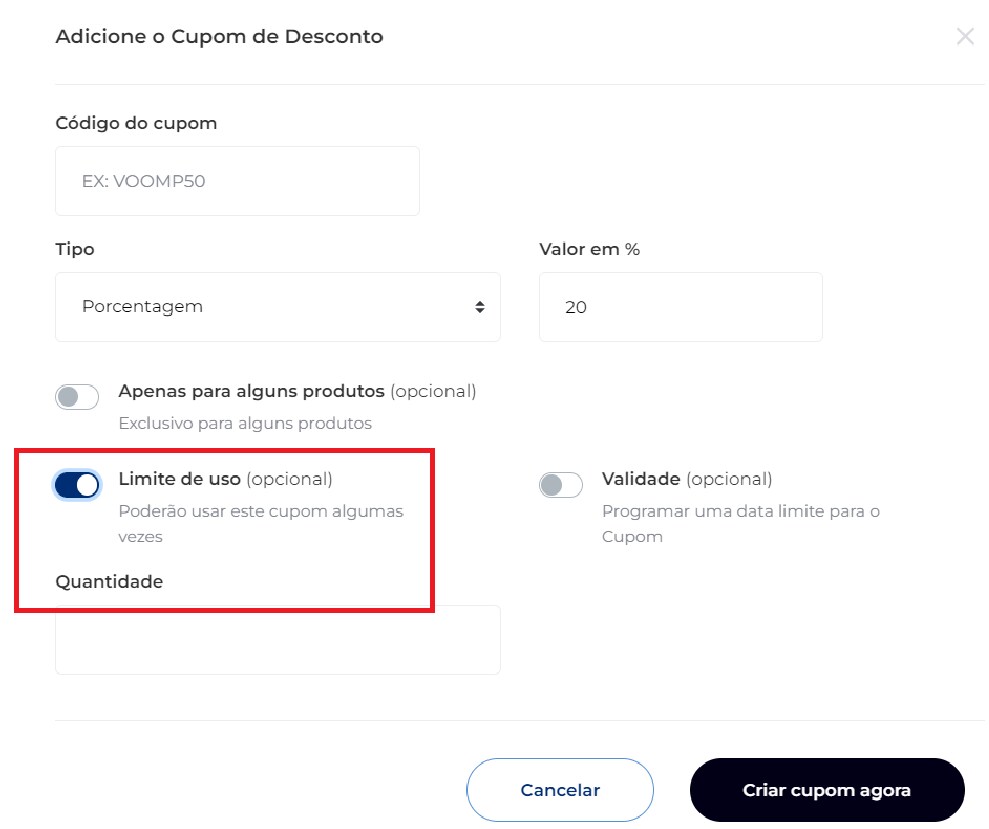
Limite de uso: você pode adicionar um limite de quantos cupons podem ser gerados.
Validade: você pode adicionar uma data e horário para validade do cupom.
Quando concluir a configuração de seu cupom, clique em criar cupom, que o mesmo será criado.
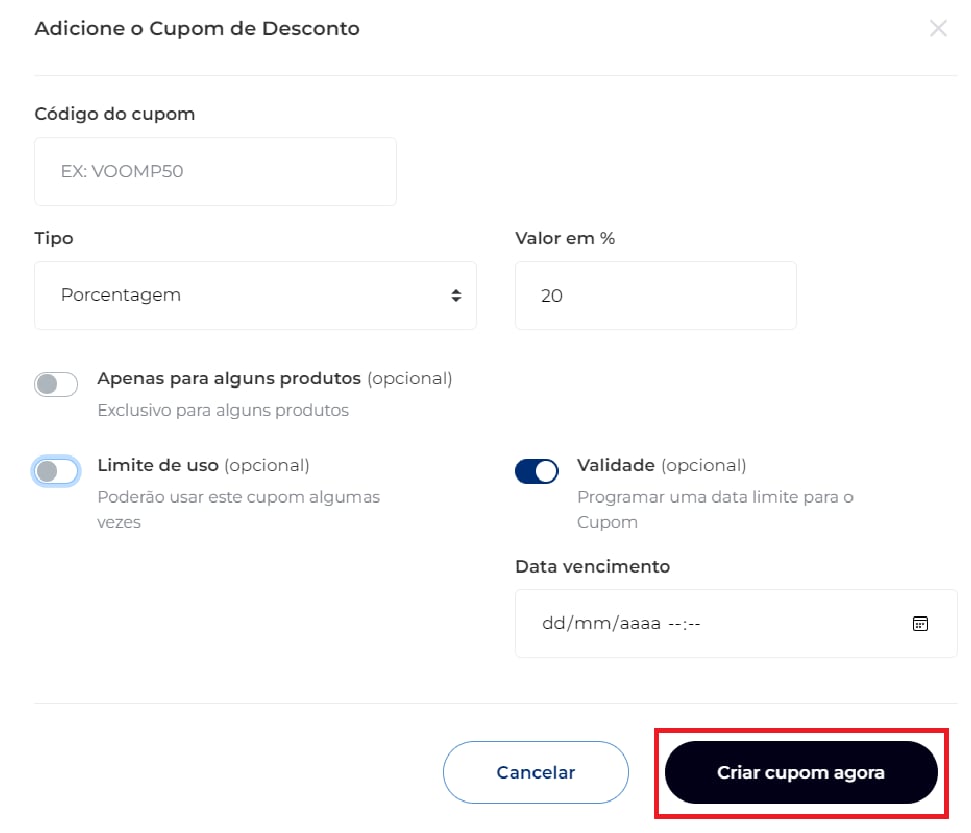
Prontinho, o seu cupom já foi criado.