No seu admin da Voomp, siga as instruções a seguir:
Clique no ícone de engrenagem localizado na barra lateral esquerda como está destacado na imagem.
Observação: Para que o processo seja realizado corretamente, é essencial que o usuário tenha uma conta Voomp.

Após clicar no ícone de engrenagem, será exibida uma nova tela, conforme ilustrado na imagem abaixo. Selecione a opção “Configurações do Sistema”
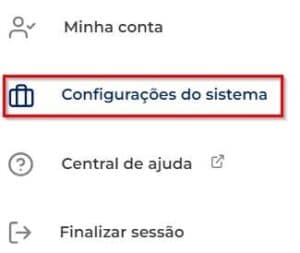
Após clicar em “Configurações do Sistema”, você será direcionado à página de configurações. Nessa página, acesse a aba “Permissões” para iniciar as configurações das permissões de sub-usuários.

Após clicar na aba “Permissões”, você verá um botão localizado à direita da tela. Nesse botão  , permitirá que você inicie as configurações necessárias para adicionar um novo usuário.
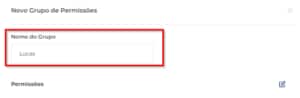
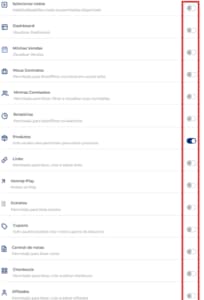
Clique em “Criar Novo Grupo” para ser direcionado à página de configurações de permissões. Nesta página, você poderá definir as permissões específicas para o sub-usuário, conforme ilustrado na imagem abaixo.Após atribuir as permissões e nomear o “Grupo”, você encontrará o botão para salvar as configurações.
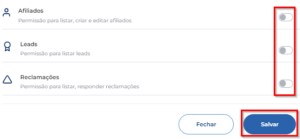
Ao salvar, localiza o grupo criado clica no botão do  , onde abrirá a página para adicionar o usuário.

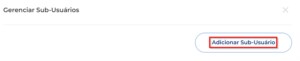
Em seguida, uma nova tela será exibida para adicionar o usuário. Clique no botão destacado na imagem para inserir o e-mail do sub-usuário. Após cadastrar o e-mail, clique em “Confirmar E-mail”.
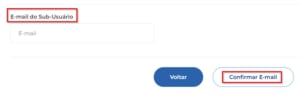
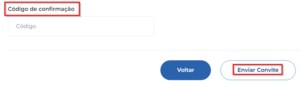
Após inserir e confirmar o e-mail do usuário, um código será enviado à pessoa responsável por criar e adicionar o usuário na plataforma (esse código não será enviado ao sub-usuário neste momento). Após inserir o código, basta clicar em “Enviar Convite”. Neste momento, o sub-usuário receberá o convite com as permissões concedidas.
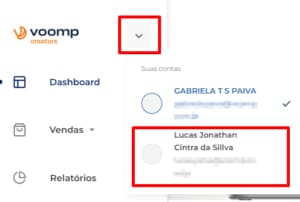
Quando o sub-usuário aceitar o convite enviado por e-mail, uma seta para baixo aparecerá ao lado da logo da Voomp. O usuário deverá selecionar a conta à qual foram concedidas as permissões, conforme ilustrado na imagem.